
작은 노트북 화면에 얼굴을 파묻고 일하다 보면, 어느새 목은 뻐근해지고 눈은 침침해지는 경험, 다들 있으시죠? 😊 재택근무 시대에 '모니터'는 더 이상 선택이 아닌 필수 장비입니다. 넓고 선명한 화면은 단순히 보기 편한 것을 넘어, 바른 자세를 유도하여 건강을 지켜주고 여러 창을 동시에 띄워놓는 멀티태스킹을 통해 업무 효율을 극적으로 끌어올려 줍니다. 저도 듀얼 모니터의 편리함을 처음 맛본 뒤로는, 다시는 노트북 화면 하나만으로는 일할 수 없는 몸이 되어버렸답니다! 오늘은 여러분의 일과 건강을 모두 업그레이드해 줄 2025년 최신 재택근무용 모니터 선택 가이드를 준비했습니다. 이 글을 통해 당신의 '디지털 책상'을 완벽하게 세팅해 보세요.
✨ 글의 목차 ✨

🔍 1. 모니터 선택의 핵심 기준 4가지 (크기, 해상도, 패널, 주사율)
수많은 모니터 스펙 속에서 길을 잃지 않으려면, 가장 중요한 4가지 기준만 기억하면 됩니다. 첫째, '크기'는 책상 공간과 주된 작업 형태를 고려하여 선택해야 합니다. 둘째, '해상도'는 화면의 선명도를 결정하며, 높을수록 더 많은 정보를 한 화면에 표시할 수 있습니다. 셋째, '패널'은 화면의 색감과 시야각을 결정하는 핵심 부품입니다. 마지막으로 '주사율'은 화면이 1초에 몇 번 깜빡이는지를 나타내며, 높을수록 움직임이 부드럽게 보입니다.
일반적인 사무 환경에서는 27인치 크기에 QHD(2560x1440) 해상도가 가장 표준적인 '스위트 스팟'으로 꼽힙니다. 패널은 시야각이 넓고 색 표현이 정확한 'IPS 패널'이 가장 무난한 선택입니다. 주사율은 일반적인 사무용으로는 60Hz로도 충분하지만, 부드러운 스크롤이나 게임을 즐긴다면 144Hz 이상의 고주사율 모니터를 고려할 수 있습니다.
모니터 패널(IPS, VA, OLED) 비교
| 패널 종류 | 장점 | 단점 | 추천 용도 |
|---|---|---|---|
| IPS | 넓은 시야각, 정확한 색 표현 | 낮은 명암비(블랙 표현 아쉬움) | 사무용, 디자인, 영상 편집 (가장 범용적) |
| VA | 높은 명암비(깊은 블랙 표현) | IPS 대비 좁은 시야각, 느린 응답속도 | 영상 감상, 게임 |
| OLED | 완벽한 블랙 표현, 무한대 명암비, 빠른 응답속도 | 높은 가격, 번인(Burn-in) 가능성 | 최고급 영상 감상, 그래픽 전문가 |
해상도별 추천 용도
| 해상도 | 픽셀 수 | 추천 용도 / 특징 |
|---|---|---|
| FHD (Full HD) | 1920 x 1080 | 가장 기본적인 해상도. 24인치 이하 모니터에 적합. |
| QHD (Quad HD) | 2560 x 1440 | FHD보다 훨씬 선명. 27인치 모니터의 '국룰' 해상도. (가장 추천) |
| 4K UHD (Ultra HD) | 3840 x 2160 | 최고의 선명도. 32인치 이상 모니터, 영상/디자인 전문가, 개발자에게 추천. |

💼 2. 사무용/문서작업용 모니터 추천 (가성비와 눈 건강)
하루 8시간 이상 모니터를 봐야 하는 직장인에게 가장 중요한 것은 '눈의 편안함'입니다. 일반적인 문서 작업, 웹서핑, 이메일 업무가 주를 이룬다면, 불필요한 고사양 기능보다는 시력 보호 기능과 인체공학적 설계에 집중하는 것이 현명한 선택입니다. 앞서 말했듯, 27인치 QHD IPS 패널 모니터는 훌륭한 가독성과 넓은 작업 공간을 제공하는 최고의 가성비 조합입니다.
여기에 '플리커 프리(Flicker-Free)'와 '로우 블루라이트(Low Blue Light)' 기능이 탑재되었는지 반드시 확인해야 합니다. 플리커 프리는 눈에 보이지 않는 미세한 화면 깜빡임을 없애 눈의 피로를 줄여주고, 로우 블루라이트는 수면을 방해하는 청색광을 감소시켜 줍니다. 또한, 높낮이(엘리베이션), 좌우(스위블), 상하(틸트) 조절이 가능한 '인체공학 스탠드'가 기본 제공되는 모델을 선택하면, 거북목 예방을 위한 최적의 자세를 유지할 수 있습니다.
사무용 모니터 필수 체크 기능
| 기능 | 효과 |
|---|---|
| 플리커 프리 | 화면 깜빡임 제거로 눈의 피로도 감소 |
| 로우 블루라이트 | 유해 청색광을 줄여 눈을 보호하고 수면 방해 예방 |
| 인체공학 스탠드 | 높낮이, 각도 조절을 통해 거북목 및 바른 자세 유지에 도움 |
| 논글레어 패널 | 화면 빛 반사를 줄여 눈부심 방지 |
사무용 모니터 추천 브랜드
| 브랜드 | 특징 |
|---|---|
| Dell UltraSharp | '사무용 모니터의 정석'. 뛰어난 패널 품질, 정확한 색감, 편리한 AS. |
| LG전자 | IPS 패널의 원조. 뛰어난 화질과 국내 대기업의 편리한 AS. |
| 삼성전자 | VA 패널에 강점, 스마트 TV 기능이 포함된 스마트 모니터 라인업 인기. |
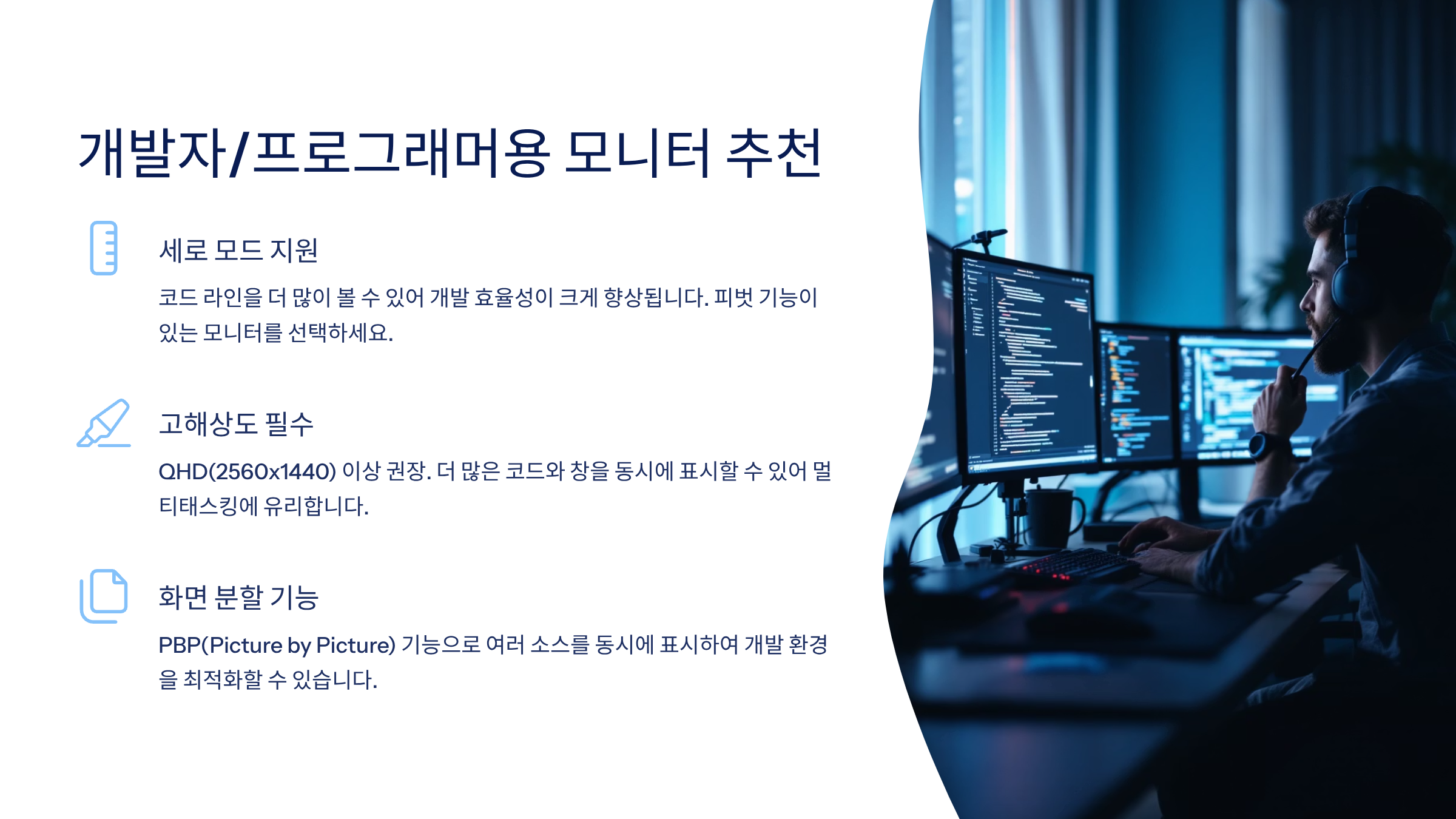
⌨️ 3. 개발자/프로그래머용 모니터 추천 (세로 모드와 고해상도)
수많은 코드를 읽고 작성해야 하는 개발자에게 모니터는 생산성과 직결되는 가장 중요한 장비입니다. 개발자용 모니터의 핵심은 '가독성'과 '멀티태스킹'입니다. 작은 글씨도 선명하게 보여 눈의 피로를 줄여주고, 여러 개의 창을 동시에 띄워놓고 작업할 수 있는 넓은 공간을 제공해야 하죠. 이를 위해 4K UHD와 같은 고해상도 모니터가 강력하게 추천됩니다.
4K 해상도는 텍스트를 마치 인쇄물처럼 깨끗하게 표현해주어 장시간 코딩에도 눈이 편안합니다. 또한, 개발자들에게는 모니터를 90도 회전하여 세로로 사용하는 '피벗(Pivot)' 기능이 매우 유용합니다. 세로로 긴 코드를 스크롤 없이 한눈에 파악할 수 있어 코딩 효율을 극적으로 높여주기 때문입니다. 따라서, 4K 해상도와 피벗 기능을 지원하는 인체공학 스탠드는 개발자용 모니터의 필수 조건이라 할 수 있습니다.
개발자용 모니터 필수 사양
| 사양 | 필요한 이유 |
|---|---|
| 해상도: 4K UHD | 선명한 텍스트 가독성으로 눈의 피로 감소, 넓은 작업 공간 제공 |
| 크기: 27인치 ~ 32인치 | 4K 해상도의 효과를 제대로 누리기 위한 최소/권장 크기 |
| 피벗 (Pivot) 기능 | 모니터를 세로로 회전하여 긴 코드를 한눈에 볼 수 있음 |
| USB-C 포트 | 케이블 하나로 노트북 충전과 화면 출력을 동시에 해결하여 책상 위를 깔끔하게 유지 |
피벗(세로) 모드 활용 예시
| 듀얼 모니터 구성 | 활용법 |
|---|---|
| 가로 모니터 (메인) | 코드 에디터, 디자인 시안 등 주 작업 공간으로 활용 |
| 세로 모니터 (보조) | 코드 참고, 문서/API 레퍼런스 확인, 슬랙/메신저 등 보조 작업 공간으로 활용 |
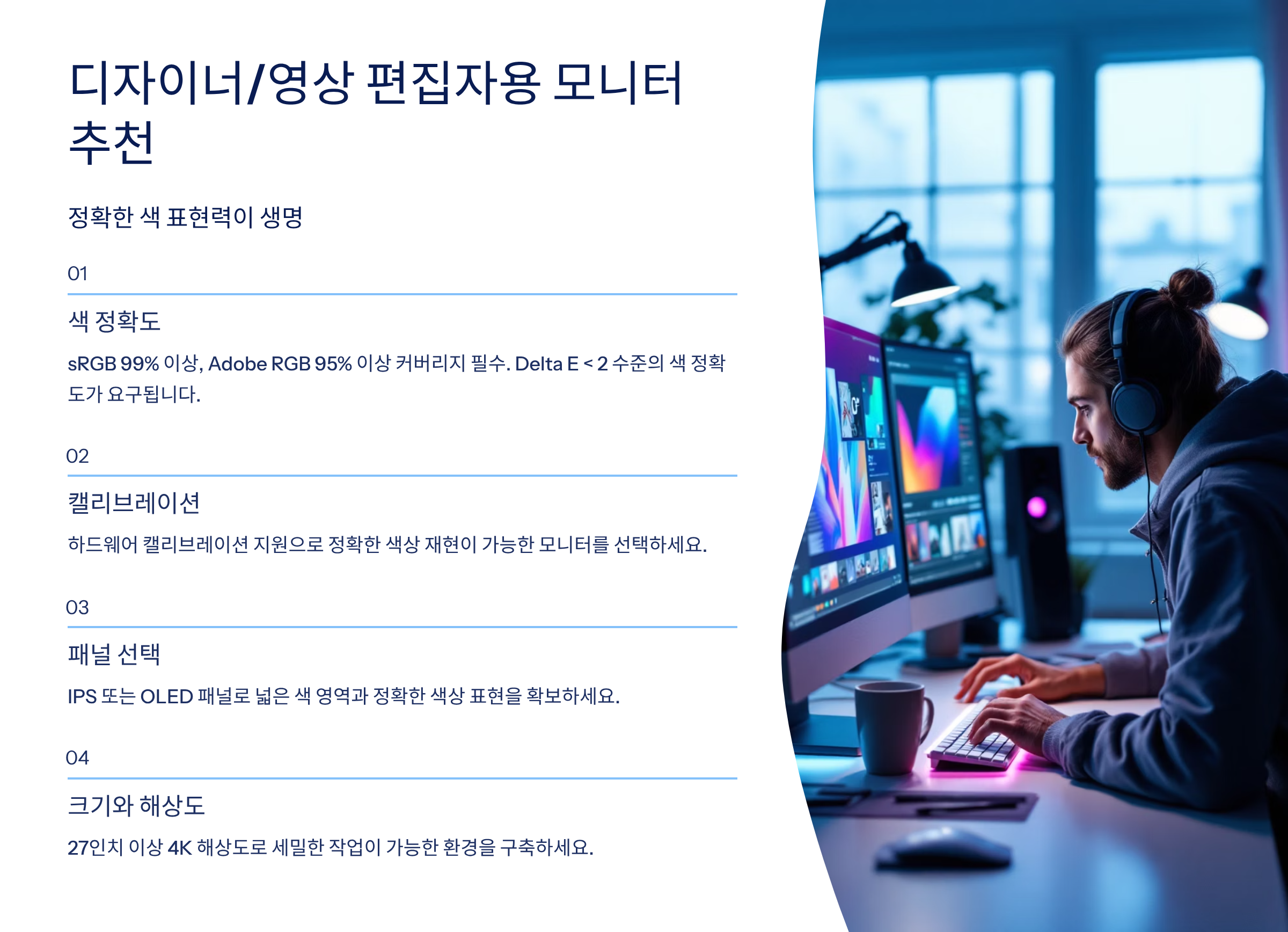
🎨 4. 디자이너/영상 편집자용 모니터 추천 (정확한 색 표현력)
디자이너나 영상 편집자에게 모니터는 단순히 화면을 보는 도구가 아니라, 색을 판단하고 결과물을 만들어내는 가장 중요한 '기준점'입니다. 이들에게 가장 중요한 스펙은 바로 '정확한 색 표현력'입니다. 내 모니터에서 작업한 결과물이 다른 사람의 모니터나 인쇄물에서 완전히 다른 색으로 보인다면 큰 문제가 되겠죠. 따라서 전문가용 모니터는 얼마나 넓고, 얼마나 정확한 색을 표현하는지가 핵심입니다.
'색 재현율(Color Gamut)'은 모니터가 표현할 수 있는 색의 범위를 나타내는 지표입니다. 웹 디자인이 주 업무라면 'sRGB 100%'를 지원하는 모니터면 충분하지만, 인쇄물 디자인이나 전문 영상 작업을 한다면 더 넓은 색 영역인 'DCI-P3'나 'Adobe RGB' 98% 이상을 지원하는 제품을 선택해야 합니다. 또한, 공장에서 출고될 때부터 색상 오차를 최소화한 '하드웨어 캘리브레이션'을 지원하는지, 화면 전체의 밝기와 색상이 균일한지(균일도) 등을 꼼꼼히 따져봐야 합니다.
디자이너용 모니터 필수 사양
| 사양 | 권장 기준 |
|---|---|
| 패널 | IPS (또는 전문가용 OLED) |
| 해상도 | 4K UHD (3840 x 2160) |
| 색 재현율 | DCI-P3 98% 이상 또는 Adobe RGB 99% 이상 |
| 기타 | 하드웨어 캘리브레이션 지원, 팩토리 캘리브레이션 리포트 제공 |
색 영역(Color Gamut) 가이드
| 색 영역 | 주요 사용 분야 |
|---|---|
| sRGB | 웹, 일반 사무, 게임 등 대부분의 디지털 콘텐츠 표준 |
| DCI-P3 | 디지털 영화 표준 색 영역. sRGB보다 녹색, 적색 표현 범위가 넓음. (영상 편집) |
| Adobe RGB | DCI-P3보다 녹색, 청록색 표현 범위가 넓음. (인쇄물, 출판 디자인) |
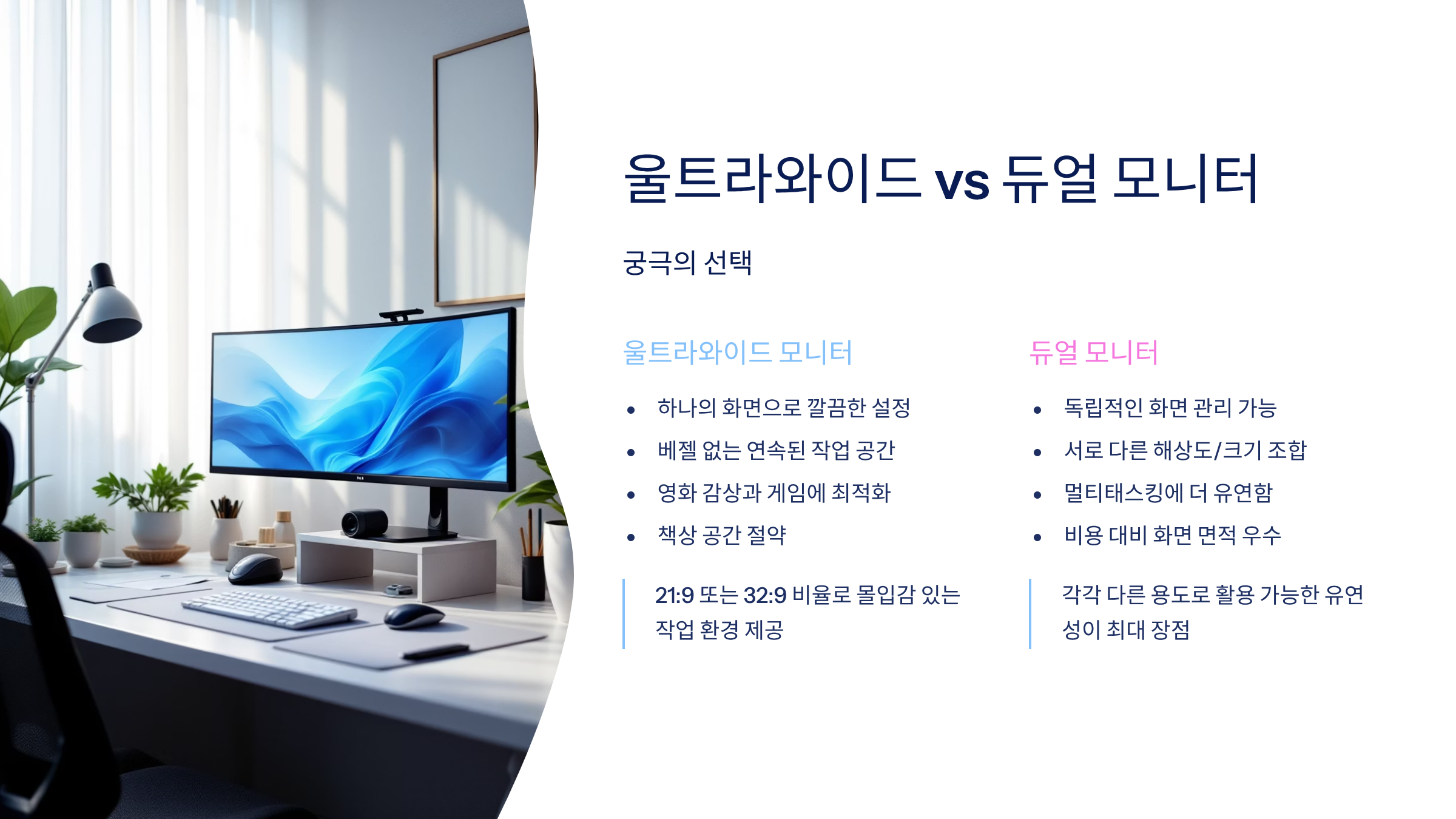
🆚 5. 울트라와이드 vs 듀얼 모니터, 궁극의 선택
업무 생산성을 극대화하기 위해 많은 분들이 '듀얼 모니터'나 '울트라와이드 모니터'를 고민합니다. '듀얼 모니터'는 두 개의 독립된 모니터를 함께 사용하는 방식으로, 한쪽에는 메인 작업을, 다른 한쪽에는 참고 자료나 메신저를 띄워놓는 전통적인 멀티태스킹 강자입니다. 이미 사용하던 모니터에 하나만 추가하면 되므로 비교적 저렴하게 구성할 수 있다는 장점도 있습니다.
반면, '울트라와이드 모니터'는 21:9 또는 32:9 비율의 가로로 매우 긴 하나의 모니터입니다. 가운데 베젤(테두리)이 없어 영상 편집의 타임라인이나 엑셀 시트처럼 가로로 긴 작업을 할 때 압도적인 몰입감과 편의성을 제공합니다. 하나의 화면을 여러 개로 분할하여 사용하는 소프트웨어를 활용하면 듀얼 모니터처럼 사용할 수도 있죠. 어떤 방식이 더 좋은지는 개인의 작업 스타일과 취향에 따라 갈리는, 그야말로 '궁극의 선택'이라 할 수 있습니다.
울트라와이드 vs 듀얼 모니터 장단점
| 구분 | 울트라와이드 모니터 | 듀얼 모니터 |
|---|---|---|
| 장점 | 가운데 베젤이 없어 몰입감 최고, 깔끔한 책상 셋업, 가로로 긴 작업에 유리 | 저렴한 비용, 완벽한 공간 분리(전체화면 작업), 유연한 배치(가로+세로) |
| 단점 | 높은 가격, 전체화면 활용도 떨어짐, 넓은 책상 공간 필요 | 가운데 베젤이 거슬림, 케이블이 복잡해짐, 모니터 간 색감 차이 발생 가능 |
| 추천 작업 | 영상 편집, 음악 작곡, 주식 트레이딩, 레이싱 게임 | 개발(코딩), 문서 작업, 웹서핑, 자료 조사 |
화면 분할 소프트웨어
| OS | 소프트웨어 |
|---|---|
| Windows | Microsoft PowerToys (FancyZones) |
| macOS | Magnet, Rectangle |
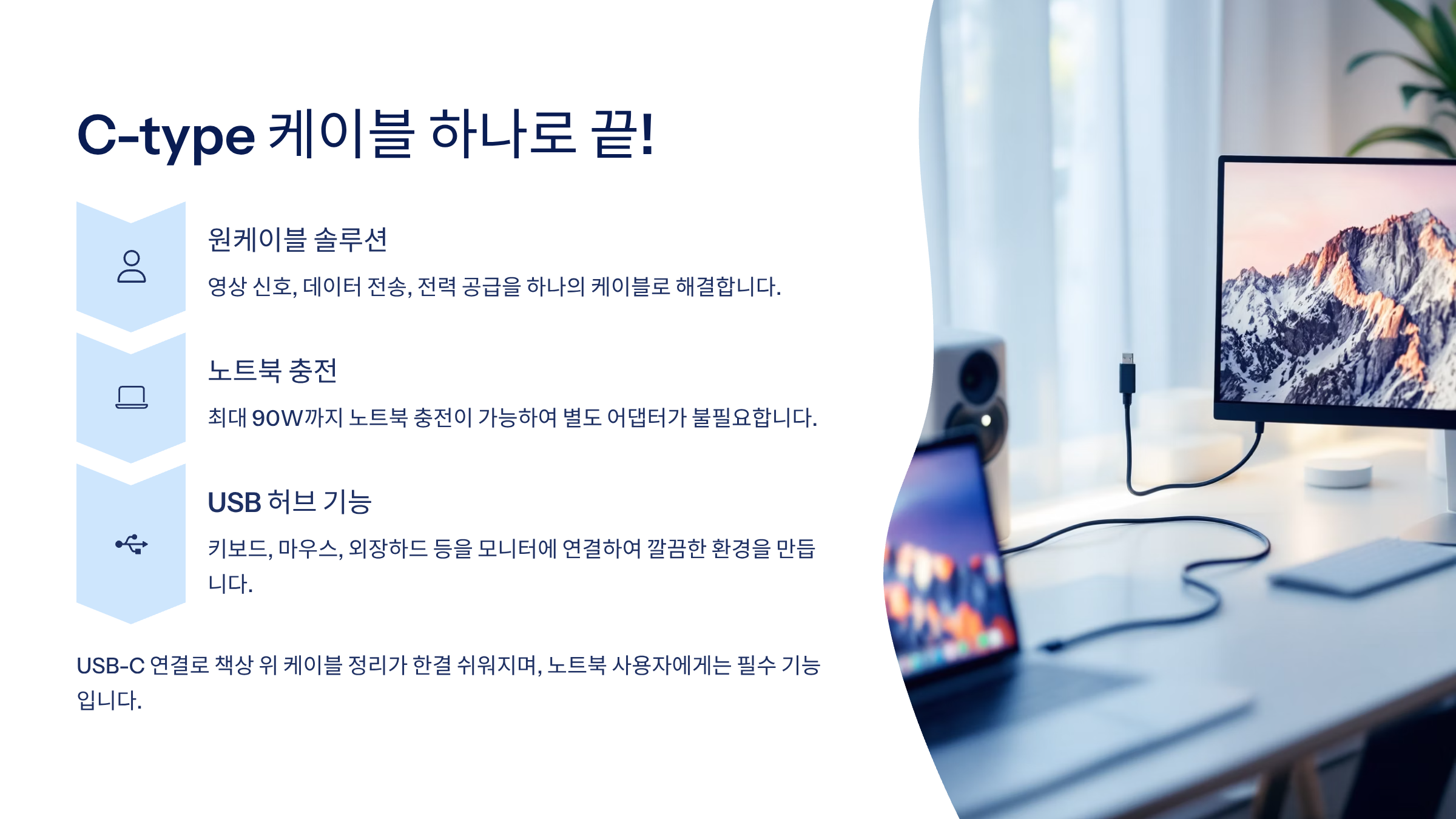
🔌 6. C-type 케이블 하나로 끝! (연결성과 편의 기능)
아무리 좋은 모니터를 사도, 책상 위가 거미줄 같은 케이블로 복잡하다면 만족도가 떨어지기 마련입니다. 최신 노트북 사용자라면, 이러한 케이블 지옥에서 해방시켜 줄 마법 같은 기능이 있습니다. 바로 'USB-C 타입 포트'를 지원하는 모니터를 선택하는 것입니다. USB-C 모니터는 단 하나의 케이블로 노트북과 모니터를 연결하여, 화면 출력, 노트북 충전, 그리고 데이터 전송까지 한 번에 해결해 줍니다.
더 이상 무거운 노트북 어댑터를 들고 다닐 필요가 없어지는 것이죠. 모니터가 노트북을 충전시켜주는 'USB-PD(Power Delivery)' 기능을 지원하는지, 충전 출력이 내 노트북의 요구 전력(W)을 충족하는지 확인해야 합니다. 또한, 모니터 자체에 여러 개의 USB-A 포트가 있는 'USB 허브' 기능이 탑재된 모델을 선택하면, 키보드나 마우스, 외장하드 등을 모니터에 직접 연결하여 완벽한 '원 케이블' 데스크 셋업을 완성할 수 있습니다.
USB-C 모니터의 장점
| 기능 | 설명 |
|---|---|
| 화면 출력 (DP-Alt Mode) | 별도의 HDMI나 DP 케이블 없이 USB-C 케이블 하나로 화면 전송 |
| 노트북 충전 (USB-PD) | 모니터가 노트북을 충전시켜주어, 노트북 충전 어댑터 불필요 (65W 이상 추천) |
| USB 허브 | 모니터에 탑재된 USB 포트에 키보드, 마우스 등 주변기기 연결 가능 |
구매 전 체크포인트
| 체크포인트 | 확인 내용 |
|---|---|
| 내 노트북 지원 여부 | 내 노트북의 USB-C 포트가 DP-Alt Mode와 USB-PD 충전을 지원하는지 확인 (썬더볼트 3/4는 모두 지원) |
| 충전 출력 (W) | 모니터의 USB-PD 출력이 내 노트북의 정격 충전기 출력(예: 65W, 90W)과 같거나 높은지 확인. |
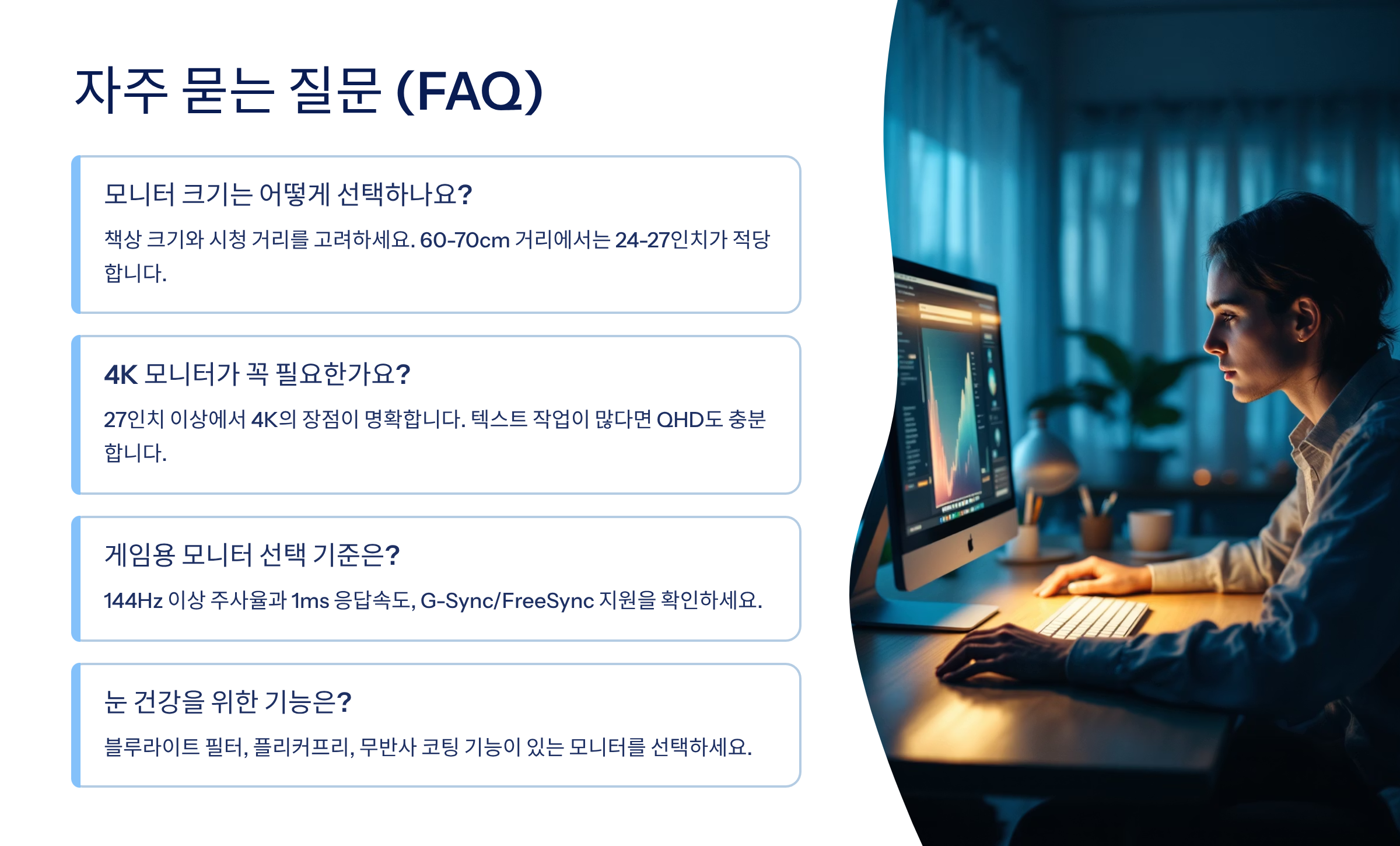
❓ 7. 자주 묻는 질문 (FAQ)
Q1: 게이밍 모니터를 사무용으로 써도 괜찮을까요?
네, 괜찮습니다. 게이밍 모니터는 높은 주사율과 빠른 응답속도를 특징으로 하는데, 이는 일반적인 사무 작업에서도 부드러운 마우스 움직임과 스크롤 경험을 제공하여 만족도를 높여줄 수 있습니다. 다만, 일부 게이밍 모니터(특히 저가형 VA/TN 패널)는 색 표현의 정확도가 떨어질 수 있으므로, 디자인 작업을 겸한다면 IPS 패널을 탑재한 게이밍 모니터를 선택하는 것이 좋습니다.
Q2: 글레어(유광) 패널과 논글레어(무광) 패널 중 뭐가 더 좋은가요?
각각 장단점이 뚜렷하여 개인의 선호도에 따라 선택이 갈립니다. 글레어 패널은 화면이 쨍하고 선명하여 영상 감상 시 만족도가 높지만, 주변 조명이 화면에 그대로 반사되어 눈이 쉽게 피로해질 수 있습니다. 반면, 논글레어 패널은 빛 반사가 적어 장시간 문서 작업 시 눈이 편안하지만, 화면이 다소 뿌옇게 느껴질 수 있습니다. 대부분의 사무용 모니터는 눈 건강을 위해 논글레어 패널을 채택하고 있습니다.
※ 이 포스팅에 기재된 제품 정보 및 스펙은 2025년 9월을 기준으로 작성되었으며, 제조사 정책 및 시장 상황에 따라 변경될 수 있습니다.
※ 모니터 구매 전에는 반드시 자신의 컴퓨터 사양(특히 그래픽카드)이 원하는 해상도와 주사율을 지원하는지 확인하시기 바랍니다.